Sunday, January 27, 2013

Cara Membuat Tulisan Berkedip Menggunakan Photoshop


Mau tau cara "Membuat Tulisan Berkedip Menggunakan Photoshop" kyak ginii,..  hohohooooo


Langsung aja dyahhh  aku kasih caranya :

pertama-tama teman buka aplikasi photoshop ny.
klik File - New tau bisa pake Ctrl+N ntar akan muncul gambar sperti di bawah ini.
1 
seperti gambar di atas kita akan membuat dengan width 200 height nya 60 dan resolution 72
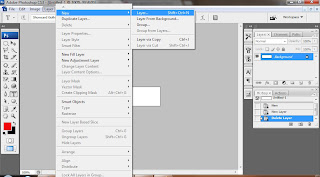
selanjutnya klik Layer-New layer atau Shift+Ctrl+N
2

  kalau sudah sekarang kita akan menghias atau memberi warna backgroud tersebut agar terlihat lebih bagus sebelum memberikan tulisan yang berkedip.
karna cara mewarnai dan membuat backgroud sangat banyak cara yang bisa dicoba tapi disini aku menggunakan brush tool dan warna dasar backgroud warna merah, karna itu warna kesukaan aku.hehe. kalian bisa menggunakan warna kesukaan kalian juga. lalu warnai kotak tersebut dengan mengunakan brush tool,

skarang kita akan menghias warna tersebut agar terlihat sensasi ny,.   hahahaaa
Och ya dilanjut lagi dibagian Layar 1 Klik kanan dan Klik Blending Options sperti gambar di bwah ini.
3
 centang dibagian Gradient Overlay aku merubah sedikit bagian Opacity menjadi 44, Angle -90 
beri centang dibagian Bevel and Emboss, centang juga Contour, centang juga Texture jika kalian menginginkan sedikit Texture dan atur Scale sesuka kalian, kalau sudah jadi seperti yang kalian ingin kan klik  OK.
naaah hasilny speri ini,.

4
sekarang kita akan membuat tulisan berkedip nya..
untuk membuat kata-kata nya klik T yang di sebelah kanan bagian tool. disini aku menggunakan huruf model Ravie dengan ukuran 18pt.
tuliskan kata-katanya sesuka hati kalian.lalu klik Blending Options seperti cara di atas.

5 

 beri centang Bevel and Emboss, Contour, Gradient Overlay dan Stroke lalu tekan OK.
atau kalian bisa mengkreasikan sendiri sesuai keinginan kalian.

kalau sudah sekarang kita akan mengkedip-kedipkan tulisan tersebut.
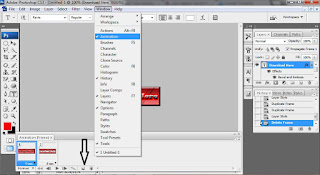
caranya klik Window - Animation lalu klik Duplicates Selected Frames seperti gambar panah di bawah.

6

Klik lagi Blending Options nya lalu hilangkan semua centang dan berikan satu centangan di Drop Shadow kalau sudah klik OK
Lihat gambar.
7

sekrang coba klik Play di Animation nya untuk melihat hasil kerja kalian,dan kalau terlalu cepat silahkan atur sendiri kecepatan nya. klik tulisan 0 sec rubah menjadi 0,2 atau 0,5 sesuai kebutuhan.
untuk penyimpanannya agak sedikit berbeda dari biasa caranya
klik File - Save For Web & Device lalu klik OK.


Nah bagaimana mudahkan..? kalian bisa menkreasikan sendiri sesuai kebutuhan.karna caranya sangat banyak yang bisa di coba.
Ok sekian dulu dalam pembelajaran tentang cara "Membuat Tulisan Berkedip Menggunakan Photoshop" dan slamat mencobaaaaa,.........    


Friday, January 25, 2013

mengubah foemat PDF ke Word


cara mengubah format PDF ke Word


Kali ini akan menshare informasi tentang Cara mengubah format PDF ke Word .Seringkali kita ingin mengubah suatu file dalam bentuk PDF ke Word untuk kepentingan tertentu baik itu menyalin maupun mengeditnya. Sebetulnya untuk menyalin teks dalan file PDF ke Word begitu mudah, tinggal klik icon T kemudian sorot teks yang diiginkan kemudian tinggal copy dan paste ke dalam MS Word. Pekerjaan itu tentunya membutuhkan waktu yang lama jika file yang akan di salin begitu banyak.

Saat ini Portable Dokumen File (PDF) telah menjadi format standard dalam menyimpan suatu dokumen. Adobe Reader dan Adobe Distiler merupakan software keluaran Adobe Inc. yang dibutuhkan untuk membaca dan menulis suatu dokumen dalam format PDF.


Berikut ini caranya :


  1. Buka software PDF. jika sobat belum punya silakan klik DISINI.
  2. Setelah download kemudian install software tersebut.
  3. Buka program tersebut melaui Desktop atau Start menu, browse file PDF yang akan di ubah kedalan MS Word
  4. Browse atau tempatkan hasil konversi file PDF ke MS Word ke dalan folder yang diinginkan
  5. Centang kotak (box) pada bagian bawah dan hasil konversi akan otomatis terbuka ke dalam program MS Word

Semoga artikel Cara mengubah format PDF ke Word ini bermanfaat dan berguna bagi sobat sedoyooo..


 sumber:
 http://altotyo.blogspot.com/2013/01/cara-mengubah-format-pdf-ke-word.html

Friday, December 21, 2012

sb fm

sb fm

sb fm            tak jempol boss

Monday, October 22, 2012

Tips Menghilangkan Rasa Galau


Hussstt Gak Boleh Galau.. 
 
Hehehe
Tenang... Banyak cara menghilangkan rasa galau di hati kalian. Berikut  tipsnya.

1. Jika sedang galau, kalian bisa mengalihkan dengan mengkonsumsi makanan yang enak dan kalian suka.
2. Cari teman untuk curhat. Ceritakan semua perasaan yang kalian rasakan seperti uneg-uneg dengan kekasih kalian.
3. Ajak teman-teman melakukan wisata bersama-sama. Hal tersebut bisa membuat galau kalian sedikit demi sedikit akan hilang.
4. Berusaha menyelesaikan masalah yang sedang dihadapi agar galau tidak menjadi berkepanjangan.
5. Cerita atau share dengan salah satu orang tua. Misalnya, cerita kepada Ayah atau ibu kalian. Mereka pasti tahu gimana cara yang tepat untuk mengatasi galau atau gundah gulana yang kalian rasakan.

Selamat mencoba, semoga kalian tidak lagi dilanda rasa galau yang berkepanjangan. ok bray
Tips Menghilangkan Bekas Jerawat

Tips Menghilangkan Bekas Jerawat


Dengan Jeruk Nipis
Dalam jeruk nipis ada vitamin B1, belerang, asam sitrun, glikosida, damar, minyak atsiri, asam amino, asam sitrat, minyak terbang, dan lainnya. Penggunaan jeruk nipis untuk wajah dapat dilakukan dengan langkah sebagai berikut, awalnya jeruk nipis dipotong dua bagian. Setelah itu air jeruk nipis diperas, bisa untuk diminum tetapi juga bisa dicamp

ur dengan madu untuk masker wajah.

Setelah jeruk diperas, kulit dengan sisa daging yang ada bisa dipakai dengan digosokkan pada wajah. Kandungan air jeruk nipis bisa mengurangi minyak di wajah, kalau masker campuran madu ada antiseptiknya untuk bersihkan jerawat

Selamat mencoba :)

Cara Membuat Efek Salju Pada Blog


Kali ini kita akan mempercantik blog kita dengan efek salju dalam artian tiap kali mouse digerakkan akan muncul efek salju, menone juga telah nyiapain beberapa pilihan warna sesuai dengan selera ente-ente hehehehehehe……….


ikuti langkah-langkah berikut ini:
1. Login ke blogger klik Layout/ tata letak———> edit HTML
2. Cari kode <Body> naah kalau udah ketemu copy paste kode/script efek salju dibawahnya………
Dibawah ini adalah beberapa pilihan warna efek salju, ingat copy paste salah satu aja ya jangan semua malah ga bisa bro…….
Merah
<script src='http://agungosx.googlepages.com/saljumerah.js' type='text/javascript'></script>
Kuning
<script src='http://agungosx.googlepages.com/saljukuning.js' type='text/javascript'></script>
Hijau Muda
<script src=’http://agungosx.googlepages.com/greensalju.js’ type=’text/javascript’></script>
Hijau Tua
<script src=’http://agungosx.googlepages.com/saljuijotua.js’ type=’text/javascript’></script>
Merah Muda/Pink
<script src=’http://agungosx.googlepages.com/pinksalju.js’ type=’text/javascript’></script>
Ungu
<script src=’http://agungosx.googlepages.com/saljuungu.js’ type=’text/javascript’></script>
Biru Muda
<script src=’http://agungosx.googlepages.com/saljubirumuda.js’ type=’text/javascript’></script>
Biru Tua
<script src=’http://agungosx.googlepages.com/saljubiru.js’ type=’text/javascript’></script>
Coklat
<script src=’http://agungosx.googlepages.com/saljucoklat.js’ type=’text/javascript’></script>
Orange
<script src=’http://agungosx.googlepages.com/saljuorange.js’ type=’text/javascript’></script>
Hitam
<script src=’http://agungosx.googlepages.com/saljuhitam.js’ type=’text/javascript’></script>
Absolutely Putih
<script src=’http://agungosx.googlepages.com/saljuputih.js’ type=’text/javascript’></script>
3. jangan lupa klik simpan dan monggo dilihat hasilnya………Ok bray
Cara Memasang Jam Dan Kalender Ke Blog

Cara Memasang Jam Dan Kalender Ke Blog

Mungkin berguna dech buat kamu yang pingin mempercantik tampilan blog kamu dengan jam dan kalender yang mempunyai berbagai model ga cuma monoton gitu-gitu aja, mau tahu caranya……sumonggo disimak ya tips berikut ini:
1. Silakan buka situs Widgia.com ato bisa langsung klik disini www.widgia.com
2. Setelah masuk anda akan disajikan pada berbagai macam bentuk jam dan kalender serta widget yang laen  yang bentuknya unik-unik terserah mau pilih yang mana sesuai selera kamu
3. Setelah itu klik get this widgete

4. Maka akan muncul tampilan

5. setelah itu anda silakan pilih logo wordpress atau logo blog anda ->lalu isi sesuai dengan account anda di wordpress atau blog anda->setelah itu klik post-> maka souce kode nya akan dikirimkan ke postingan  blog anda

6. sekarang langkah terakhir Login ke wordpress atau blog anda->sunting postingan yang tadi udah dikirim dari widgia.com->klik html->copy kode html nya->terus pilih menu tampilan->widget->tambahkan teks terus drag kesidebar->Paste kan-> selesai daaaahhhhhhh N lihat hasilnya….keren boz
Catatan: ubah ukuran lebar maupun tingginya sesuai denga sidebar anda okey……mbah menon undur diri dl……

GOA AGUNG yang bertempatkan di desa gendang,ketileng,todanan.blora

Sunday, October 21, 2012

Read more at http://setya-wa2n.blogspot.com/2012/10/cara-membuat-tombol-share-versi-3.html#8dKkIw3tff0TDGIA.99