Sunday, March 17, 2013

Simbol Rate dan Frequensi TV Parabola

SIMBOL RATE dan FREQUENSI TV PARABOLA
satellite palapa D/C2


1. INDOSIAR
  • Frekuensi     :04000 /03998/03989/03999
  • Simbol Rate :06500
  • Polaritas      :H
  • Audio PID    :1211 / 4625
  • Video PID    :1110 / 4368
  • PID PCR        : 0512

2. RCTI
  • Frekuensi     :03774
  • Simbol Rate :06250
  • Polaritas      :H
  • Audio PID    :1120
  • Video PID    :1160
3. SCTV
  • Frekuensi     :03754/ 03749
  • Simbol Rate :06240/03125
  • Polaritas      :H
  • Audio PID    :2202
  • Video PID    :2201
4. MNC TV
  • Frekuensi     :04184
  • Simbol Rate :06700
  • Polaritas      :V
  • Audio PID    :1211
  • Video PID    :1110
5. GLOBAL TV
  • Frekuensi     :03934
  • Simbol Rate :06500
  • Polaritas      :H
  • Audio PID    :0256
  • Video PID    :0308
6. SPACETOON
  • Frekuensi     :04080
  • Simbol Rate :28125
  • Polaritas      :H
  • Audio PID    :0653
  • Video PID    :0515
7. TV ONE
  • Frekuensi     :03785
  • Simbol Rate :05630
  • Polaritas      :H
  • Audio PID    :0256
  • Video PID    :0308
8. Metro TV

  • Frekuensi     :04080
  • Simbol Rate :28125
  • Polaritas      :H
  • Audio PID    :0651
  • Video PID    :0513
9. LBS TV MOVIE

  • Frekuensi     :04081
  • Simbol Rate :28125
  • Polaritas      :H
  • Audio PID    :1803
  • Video PID    :1802
10. LBS TV DRAMA

  • Frekuensi     :04081
  • Simbol Rate :28125
  • Polaritas      :H
  • Audio PID    :1903
  • Video PID    :1902
11. MPOP

  • Frekuensi     :04081
  • Simbol Rate :28125
  • Polaritas      :H
  • Audio PID    :2103
  • Video PID    :2102
12. TVRI NASIONAL
  • Frekuensi     :03765
  • Simbol Rate :05555
  • Polaritas      :H
  • Audio PID    :0036
  • Video PID    :0033
13. DAAI TV

  • Frekuensi     :04043
  • Simbol Rate :02830
  • Polaritas      :V
  • Audio PID    :3606
  • Video PID    :3601
14. TNN-1

  • Frekuensi     :03863
  • Simbol Rate :04330
  • Polaritas      :V
  • Audio PID    :4112
  • Video PID    :0512
15. MORE MALL

  • Frekuensi     :04139
  • Simbol Rate :30000
  • Polaritas      :V
  • Audio PID    :0302
  • Video PID    :0301
16. MORE TV 1

  • Frekuensi     :04139
  • Simbol Rate :30000
  • Polaritas      :V
  • Audio PID    :0102
  • Video PID    :0046
17. MORE TV 2

  • Frekuensi     :04139
  • Simbol Rate :30000
  • Polaritas      :V
  • Audio PID    :0202
  • Video PID    :0201
18. HCBN

  • Frekuensi     :04189
  • Simbol Rate :2040
  • Polaritas      :V
  • Audio PID    :0256
  • Video PID    :0308
19. MATRIX TV

  • Frekuensi     :04047
  • Simbol Rate :03000
  • Polaritas      :V
  • Audio PID    :0259
  • Video PID    :0258
20. KEMANUSIAAN TV

  • Frekuensi     :03791
  • Simbol Rate :03000
  • Polaritas      :V
  • Audio PID    :4112
  • Video PID    :0512
21. BALI TV

  • Frekuensi     :03925
  • Simbol Rate :04200
  • Polaritas      :H
  • Audio PID    :0036
  • Video PID    :0033
22. GOGO TV

  • Frekuensi     :04055
  • Simbol Rate :03000
  • Polaritas      :H
  • Audio PID    :0036
  • Video PID    :0033
23. V CHANEL

  • Frekuensi     :04080
  • Simbol Rate :28120
  • Polaritas      :H
  • Audio PID    :0656
  • Video PID    :0518
24. NHK

  • Frekuensi     :04080
  • Simbol Rate :28120
  • Polaritas      :H
  • Audio PID    :0654
  • Video PID    :0516
25. JAK TV

  • Frekuensi     :04080
  • Simbol Rate :28120
  • Polaritas      :H
  • Audio PID    :0650
  • Video PID    :0512
26. LEJEL

  • Frekuensi     :04080
  • Simbol Rate :28120
  • Polaritas      :H
  • Audio PID    :0652
  • Video PID    :0514
27. OBVAN 03

  • Frekuensi     :04023
  • Simbol Rate :03000
  • Polaritas      :H
  • Audio PID    :1010
  • Video PID    :0200
SATELLITE TELKOM
1.  TRANS TV
  • Frekuensi     :04086/02483
  • Simbol Rate :06000
  • Polaritas      :H
  • Audio PID    :0036
  • Video PID    :0033
2. TRANS 7
  • Frekuensi     :03990/02388
  • Simbol Rate : 06000
  • Polaritas      :H
  • Audio PID    :0256
  • Video PID    :0512
  • PcrPID          :8190
3. TV EDUKASI-PUSTEKO
  • Frekuensi     :03787
  • Simbol Rate :04000
  • Polaritas      :H
  • Audio PID    :0256
  • Video PID    :0308
4. TV EDUKASI 2

  • Frekuensi     :03805
  • Simbol Rate :02890
  • Polaritas      :H
  • Audio PID    :0256
  • Video PID    :0308
5. JTV
  • Frekuensi     :04095
  • Simbol Rate :03123
  • Polaritas      :H
  • Audio PID    :0256
  • Video PID    :0308
6. ANTV
  • Frekuensi     :04015/02413
  • Simbol Rate :06000
  • Polaritas      :H
  • Audio PID    :0258
  • Video PID    :0257
7. TVRI KALTIM

  • Frekuensi     :03792
  • Simbol Rate :03000
  • Polaritas      :H
  • Audio PID    :0257
  • Video PID    :0308
8. TVRI KALBAR

  • Frekuensi     :03815
  • Simbol Rate :03000
  • Polaritas      :H
  • Audio PID    :0036
  • Video PID    :0033
9. PAPUA BARAT TV

  • Frekuensi     :04077
  • Simbol Rate :03000
  • Polaritas      :H
  • Audio PID    :0256
  • Video PID    :5120
10. PAPUA TV

  • Frekuensi     :04091
  • Simbol Rate :03570
  • Polaritas      :H
  • Audio PID    :0256
  • Video PID    :0512
11. TVRI PAPUA TV

  • Frekuensi     :03797
  • Simbol Rate :03900
  • Polaritas      :H
  • Audio PID    :0256
  • Video PID    :0308
Tambahan yang hobinya nonton bola

SATELLITE THAICOM 851
SAUDI SPORT

  • Frekuensi     :03761
  • Simbol Rate :28050
  • Polaritas      :H
  • Audio PID    :0785
  • Video PID    :0529
  • PCR PID       :0529
JSC GLOBAL

  • Frekuensi     :03761
  • Simbol Rate :28050
  • Polaritas      :H
  • Audio PID    :0563
  • Video PID    :0515
  • PCR PID       :2305
ALKASS

  • Frekuensi     :03660
  • Simbol Rate :27500
  • Polaritas      :V
  • Audio PID    :2318
  • Video PID    :2317
  • PCR PID       :2317
IRIB 3ENG
  • Frekuensi     :03660
  • Simbol Rate :27500
  • Polaritas      :V
  • Audio PID    :2691
  • Video PID    :2695
  • PCR PID       :2695

semoga bermanfaat,


sumber: http://culezngeblog.wordpress.com/

Sunday, March 10, 2013

cara Membuat Link Download di Blog

Cara Membuat Link Download di Blog

 Cara Membuat Link Download di Blog- Dalam dunia blog selain artikel ada juga yang di sebut link, link sebagaimana kita ketahui adalah tautan yang menghubungkan antara halaman satu dengan halaman lain, situs dan situs lain termasuk link download yang tentuhnya mengarah ke situs file sharing tertentu. Contoh link adalah seperti berikut ( baca : blogspot template blog ).

Kali ini masih seputar link, saya akan share tentang cara bikin link download gratis di blogspot. Untuk membuat link download yang pertama harus kita miliki adalah file dan tentunya akun di file sharing ( seperti ziddu, googlecode, 4shared dll ). File yang ada di komputer sobat nantinya kan di upload ke salah satu file sharing tadi guna mendapatka url dari file tersebut. Kali ini kita akan membahas di file sharing ziddu saja.

1. Sign up di ziddu.com ( baca : cara membuat akun di ziddu )
2. Silahkan sobat meng-upload file ke ziddu untuk mendapatkan link downloadnya.
3. Link download dari ziddu kira - kira seperti gambar berikut.


Nah, setelah kita mendapatkan lin downloadnya, sekarang waktunya untuk membuat link downloadnya. setahu saya, ada 2 cara untuk membuat link download, yang pertama dengan mengunakan teks biasa dan kedua dengan menggunakan / menyisipkan gambar pada link download. Berikut penjelasannya.

1. Link Download Biasa
<a href="http://www.ziddu.com/download/19044499/tatelustyle.rar.html" target="_blank"><b>DOWNLOAD</b></a>

Hasilnya :

DOWNLOAD


2. Link Download Dengan Gambar
<a href="http://www.ziddu.com/download/19044499/tatelustyle.rar.html" target="_blank"><img alt="Download Button" src="https://blogger.googleusercontent.com/img/b/R29vZ2xl/AVvXsEic5lO2niujAlHyiZtuTdZ-Ts5-EMML43etQpWLi0ofBiJFyIfDvCTNpPlcdd7Iwug6RMsDt8CXdX-ROKezkyrXhFO12yOmu8yCGnKNN-LYMHe0UmKZsWXhNNCSxh9bEcgCcXf6un5SX4Yo/s1600/download-button.jpg" /></a>

Hasilnya :

Download Button


Tambahan:
Tulisan yang di cetak tebal dan berwarna merah adalah link download ( url file ) yang diambil dari file hasil upload di ziddu.


    sumber: http://christiantatelu.blogspot.com/

Saturday, March 9, 2013

Cara Membuat Akun di Ziddu

Cara Membuat Akun di Ziddu

ziddu.com
Cara Membuat Akun di Ziddu -  Ziddu adalah salah satu file sharing yang menurut saya memiliki beberapa kelebihan di banding dengan file sharing lainnya, nanti sobat akan tahu sendiri kelebihannya setelah sobat mendaftar di ziddu.com.                  


Sobat yang tertarik untuk bikin akun di ziddu silahkan ikuti tutorial berikut.

1. Sign up ke ziddu dengan mengklik link ini!
2. Masukkan data - data yang diminta yang meliputi nama, email, password dan kode verifikasi.


ziddu.com

3. Setelah itu, centang kotak kecil di samping tulisan I Agree Terms and Condition kemudian klik Submit.
4. Kemudian sobat akan melihat tampilan berikut yang menandahkan akun sobat sudah jadi.

ziddu.com


5. Klik pada tulisan Go to my Account dan  sobat akan langsung menju ke halaman upload file.
ziddu.com

6. Untuk meng-upload file, Pilih jumlah file yang akan di upload pada tulisan Multiple Files Upload kemudian klik browse dan pilih file di harddisk sobat yang akan di upload.

7. Klik upload. Tunggu beberapa saat hingga proses upload selesai.

8. Setelah proses uploading selesai, sobat akan langsung mendapatkan Url file ( link download ) file yang di upload.


 sumber: http://christiantatelu.blogspot.com/


Friday, March 8, 2013

Giarto: sb fm

Giarto: sb fm

Giarto: sb fm
tukar link boss

Tuesday, February 12, 2013

Cara Upgrade Matrix Apple HD Pvr

Cara Upgrade Matrix Apple HD Pvr

Cara Upgrade Matrix Apple HD Pvr ::
1. Exctract file update
AppleHD_**.zip dan pindahkan
file StarlinkHD_Rev**.AP ke USB
( jangan di taruh di dalam
folder ).
2. Masukkan Usb ke Receiver
lalu Hidupkan receiver .
3. Pada remote Tekan Menu >
USB > Update Software > pilih Sw
yg akan di update
( StarlinkHD_**.AP ) > OK
4. Receiver akan restart dan
mulai proses update, jangan
cabut usb sebelum proses
update selesai !!
5. Apabila Proses Update telah
selesai Lakukan Reset pabrik
( Menu > Sistem > Set Pabrik ) .
6. Selesai.
Perubahan setelah diupgrade...
- Power on default channel
adalah posisi channel terakhir
pada saat receiver dimatikan.
- Perbaikan Daftar Urut Siaran yg
berfungsi tidak normal.
- Penyempurnakan fungsi Diseqc
1.2 ( motor ) , bisa digunakan
berbarengan dengan diseqc 1.0 /
22 khz switch.
Cara input bss di resiver ini...
1. Pada Siaran yg diacak tekan
tombol [goto] maka akan timbul
menu input biss
2. Pada menu input biss tekan
tombol anak panah ke kanan lalu
masukkan kode biss yg
dikehendaki, jika telah selesai
tekan tombol [OK].
3. Tekan tombol [EXIT] untuk
menyimpan perubahan.


Download softwarenya :

 http://­matrixparabola.com/index.php/­download/file_download/­file_id/24

sumber: https://www.facebook.com/pages/BISS-KEY-Parabola/511469018872183?ref=stream
Cara Upgrade Matrix Prolink HD

Cara Upgrade Matrix Prolink HD

Cara Upgrade Matrix Prolink HD
Ethernet New ::
agar bisa input biss

1.Copy file xxx.abs ke USB
Flashdisk
2.Di receiver tekan menu > Alat >
Upgrade USB
3.Pilih file xxx.abs lalu tekan
Mulai
4.muncul pilihan untuk
memproses flash > Tekan YA
5.Tunggu proses download
selesai 100% dan receiver restart
Perubahan pada software...
1. Penyempurnaan Fasilitas WIFI
USB
2. RSS Feed
3. Perbaikan nama siaran dan
Transponder
4. Perbaikan fungsi BISS (jadinya
support Biss E)
5. Youtube
6. IPTV
7. Manual Edit PID

Download filenya, di

http://­
matrixparabola.com/index.php/­
download/file_download/­
file_id/21
sumber:  https://www.facebook.com/pages/BISS-KEY-Parabola/511469018872183?ref=stream
 

Sunday, January 27, 2013

Cara Membuat Tulisan Berkedip Menggunakan Photoshop


Mau tau cara "Membuat Tulisan Berkedip Menggunakan Photoshop" kyak ginii,..  hohohooooo


Langsung aja dyahhh  aku kasih caranya :

pertama-tama teman buka aplikasi photoshop ny.
klik File - New tau bisa pake Ctrl+N ntar akan muncul gambar sperti di bawah ini.
1 
seperti gambar di atas kita akan membuat dengan width 200 height nya 60 dan resolution 72

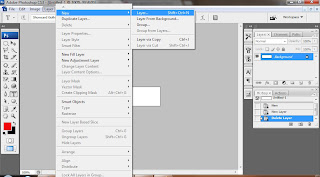
selanjutnya klik Layer-New layer atau Shift+Ctrl+N
2

  kalau sudah sekarang kita akan menghias atau memberi warna backgroud tersebut agar terlihat lebih bagus sebelum memberikan tulisan yang berkedip.
karna cara mewarnai dan membuat backgroud sangat banyak cara yang bisa dicoba tapi disini aku menggunakan brush tool dan warna dasar backgroud warna merah, karna itu warna kesukaan aku.hehe. kalian bisa menggunakan warna kesukaan kalian juga. lalu warnai kotak tersebut dengan mengunakan brush tool,

skarang kita akan menghias warna tersebut agar terlihat sensasi ny,.   hahahaaa
Och ya dilanjut lagi dibagian Layar 1 Klik kanan dan Klik Blending Options sperti gambar di bwah ini.
3
 centang dibagian Gradient Overlay aku merubah sedikit bagian Opacity menjadi 44, Angle -90 
beri centang dibagian Bevel and Emboss, centang juga Contour, centang juga Texture jika kalian menginginkan sedikit Texture dan atur Scale sesuka kalian, kalau sudah jadi seperti yang kalian ingin kan klik  OK.
naaah hasilny speri ini,.

4
sekarang kita akan membuat tulisan berkedip nya..
untuk membuat kata-kata nya klik T yang di sebelah kanan bagian tool. disini aku menggunakan huruf model Ravie dengan ukuran 18pt.
tuliskan kata-katanya sesuka hati kalian.lalu klik Blending Options seperti cara di atas.

5 

 beri centang Bevel and Emboss, Contour, Gradient Overlay dan Stroke lalu tekan OK.
atau kalian bisa mengkreasikan sendiri sesuai keinginan kalian.

kalau sudah sekarang kita akan mengkedip-kedipkan tulisan tersebut.
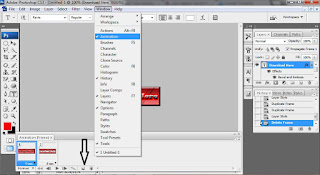
caranya klik Window - Animation lalu klik Duplicates Selected Frames seperti gambar panah di bawah.

6

Klik lagi Blending Options nya lalu hilangkan semua centang dan berikan satu centangan di Drop Shadow kalau sudah klik OK
Lihat gambar.
7

sekrang coba klik Play di Animation nya untuk melihat hasil kerja kalian,dan kalau terlalu cepat silahkan atur sendiri kecepatan nya. klik tulisan 0 sec rubah menjadi 0,2 atau 0,5 sesuai kebutuhan.
untuk penyimpanannya agak sedikit berbeda dari biasa caranya
klik File - Save For Web & Device lalu klik OK.


Nah bagaimana mudahkan..? kalian bisa menkreasikan sendiri sesuai kebutuhan.karna caranya sangat banyak yang bisa di coba.
Ok sekian dulu dalam pembelajaran tentang cara "Membuat Tulisan Berkedip Menggunakan Photoshop" dan slamat mencobaaaaa,.........    


Friday, January 25, 2013

mengubah foemat PDF ke Word


cara mengubah format PDF ke Word


Kali ini akan menshare informasi tentang Cara mengubah format PDF ke Word .Seringkali kita ingin mengubah suatu file dalam bentuk PDF ke Word untuk kepentingan tertentu baik itu menyalin maupun mengeditnya. Sebetulnya untuk menyalin teks dalan file PDF ke Word begitu mudah, tinggal klik icon T kemudian sorot teks yang diiginkan kemudian tinggal copy dan paste ke dalam MS Word. Pekerjaan itu tentunya membutuhkan waktu yang lama jika file yang akan di salin begitu banyak.

Saat ini Portable Dokumen File (PDF) telah menjadi format standard dalam menyimpan suatu dokumen. Adobe Reader dan Adobe Distiler merupakan software keluaran Adobe Inc. yang dibutuhkan untuk membaca dan menulis suatu dokumen dalam format PDF.


Berikut ini caranya :


  1. Buka software PDF. jika sobat belum punya silakan klik DISINI.
  2. Setelah download kemudian install software tersebut.
  3. Buka program tersebut melaui Desktop atau Start menu, browse file PDF yang akan di ubah kedalan MS Word
  4. Browse atau tempatkan hasil konversi file PDF ke MS Word ke dalan folder yang diinginkan
  5. Centang kotak (box) pada bagian bawah dan hasil konversi akan otomatis terbuka ke dalam program MS Word

Semoga artikel Cara mengubah format PDF ke Word ini bermanfaat dan berguna bagi sobat sedoyooo..


 sumber:
 http://altotyo.blogspot.com/2013/01/cara-mengubah-format-pdf-ke-word.html

Friday, December 21, 2012

sb fm

sb fm

sb fm            tak jempol boss

Monday, October 22, 2012

Tips Menghilangkan Rasa Galau


Hussstt Gak Boleh Galau.. 
 
Hehehe
Tenang... Banyak cara menghilangkan rasa galau di hati kalian. Berikut  tipsnya.

1. Jika sedang galau, kalian bisa mengalihkan dengan mengkonsumsi makanan yang enak dan kalian suka.
2. Cari teman untuk curhat. Ceritakan semua perasaan yang kalian rasakan seperti uneg-uneg dengan kekasih kalian.
3. Ajak teman-teman melakukan wisata bersama-sama. Hal tersebut bisa membuat galau kalian sedikit demi sedikit akan hilang.
4. Berusaha menyelesaikan masalah yang sedang dihadapi agar galau tidak menjadi berkepanjangan.
5. Cerita atau share dengan salah satu orang tua. Misalnya, cerita kepada Ayah atau ibu kalian. Mereka pasti tahu gimana cara yang tepat untuk mengatasi galau atau gundah gulana yang kalian rasakan.

Selamat mencoba, semoga kalian tidak lagi dilanda rasa galau yang berkepanjangan. ok bray
Tips Menghilangkan Bekas Jerawat

Tips Menghilangkan Bekas Jerawat


Dengan Jeruk Nipis
Dalam jeruk nipis ada vitamin B1, belerang, asam sitrun, glikosida, damar, minyak atsiri, asam amino, asam sitrat, minyak terbang, dan lainnya. Penggunaan jeruk nipis untuk wajah dapat dilakukan dengan langkah sebagai berikut, awalnya jeruk nipis dipotong dua bagian. Setelah itu air jeruk nipis diperas, bisa untuk diminum tetapi juga bisa dicamp

ur dengan madu untuk masker wajah.

Setelah jeruk diperas, kulit dengan sisa daging yang ada bisa dipakai dengan digosokkan pada wajah. Kandungan air jeruk nipis bisa mengurangi minyak di wajah, kalau masker campuran madu ada antiseptiknya untuk bersihkan jerawat

Selamat mencoba :)

Cara Membuat Efek Salju Pada Blog


Kali ini kita akan mempercantik blog kita dengan efek salju dalam artian tiap kali mouse digerakkan akan muncul efek salju, menone juga telah nyiapain beberapa pilihan warna sesuai dengan selera ente-ente hehehehehehe……….


ikuti langkah-langkah berikut ini:
1. Login ke blogger klik Layout/ tata letak———> edit HTML
2. Cari kode <Body> naah kalau udah ketemu copy paste kode/script efek salju dibawahnya………
Dibawah ini adalah beberapa pilihan warna efek salju, ingat copy paste salah satu aja ya jangan semua malah ga bisa bro…….
Merah
<script src='http://agungosx.googlepages.com/saljumerah.js' type='text/javascript'></script>
Kuning
<script src='http://agungosx.googlepages.com/saljukuning.js' type='text/javascript'></script>
Hijau Muda
<script src=’http://agungosx.googlepages.com/greensalju.js’ type=’text/javascript’></script>
Hijau Tua
<script src=’http://agungosx.googlepages.com/saljuijotua.js’ type=’text/javascript’></script>
Merah Muda/Pink
<script src=’http://agungosx.googlepages.com/pinksalju.js’ type=’text/javascript’></script>
Ungu
<script src=’http://agungosx.googlepages.com/saljuungu.js’ type=’text/javascript’></script>
Biru Muda
<script src=’http://agungosx.googlepages.com/saljubirumuda.js’ type=’text/javascript’></script>
Biru Tua
<script src=’http://agungosx.googlepages.com/saljubiru.js’ type=’text/javascript’></script>
Coklat
<script src=’http://agungosx.googlepages.com/saljucoklat.js’ type=’text/javascript’></script>
Orange
<script src=’http://agungosx.googlepages.com/saljuorange.js’ type=’text/javascript’></script>
Hitam
<script src=’http://agungosx.googlepages.com/saljuhitam.js’ type=’text/javascript’></script>
Absolutely Putih
<script src=’http://agungosx.googlepages.com/saljuputih.js’ type=’text/javascript’></script>
3. jangan lupa klik simpan dan monggo dilihat hasilnya………Ok bray